Baixar uma Root
Você sabia que pode baixar pastas root do mXsync? Carregamos uma pasta root para a mina "Unicorn Gold", que é semi-fictícia e usa conjuntos de dados disponibilizados para pesquisa de sites que fecharam. Os dados podem ser úteis para treinamento, demonstrações, projetos de pesquisa ou apenas por curiosidade. Você pode até querer baixar a root do Xgames... para fins de trabalho, é claro.
Pré-requisitos
Antes de começar, certifique-se de que:
- mXrap foi instalado
- Você tem acesso ao item do Menu Iniciar chamado "mXsync"
- Você tem credenciais válidas do mXsync
Etapa 1: Iniciar e Fazer Login no mXsync
- Abra mXsync no Menu Iniciar
- Verifique se você está conectado procurando seu nome de usuário no topo do programa
- Se não estiver conectado:
- Navegue até
User -> Loginou clique no botão Login - Digite seu nome de usuário e senha
- Entre em contato com o suporte se você não tiver credenciais
Etapa 2: Baixar uma Root
Selecionar um Projeto
- Clique em
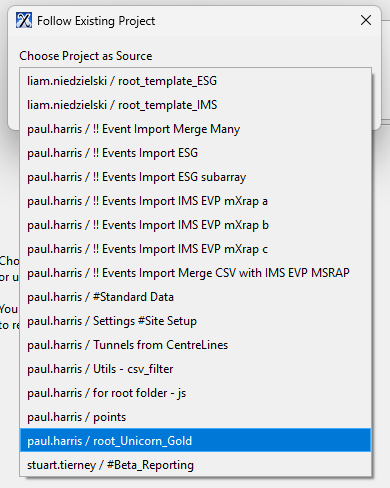
Projects -> Download and follow a Project - Escolha entre os projetos disponíveis:
- Usuários existentes: Sua root do site será listada
- Novos usuários/Experimentadores: Use
paul.harris / root_Unicorn_Gold(mina semi-fictícia com dados de amostra)
Escolher Local de Download
- Selecione a root que deseja seguir
- Crie uma pasta vazia em seu disco rígido local para o download
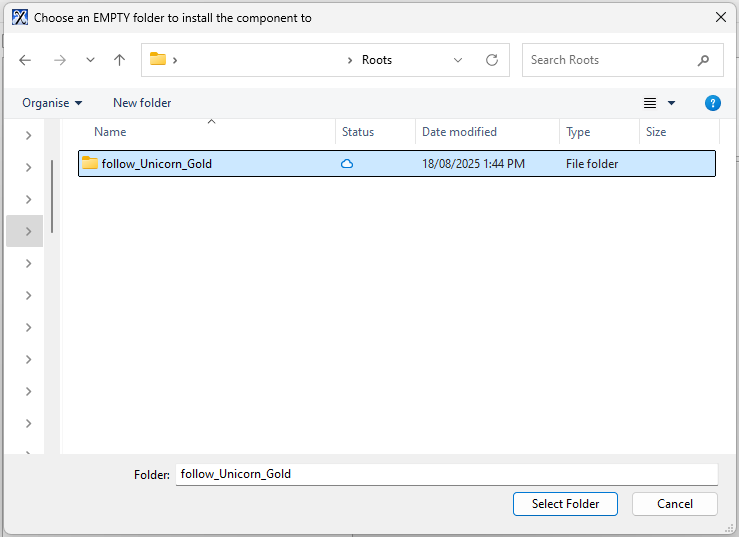
Nunca armazene roots mXrap em pastas SharePoint/OneDrive. Esses serviços de sincronização em nuvem podem causar corrupção de dados e problemas de sincronização.
Etapa 3: Atualizar e Sincronizar
Download Inicial
- A nova pasta de componentes aparecerá no painel esquerdo do mXsync
- Aguarde a conclusão do download (progresso mostrado no painel 'Download updates')
- Aplique as atualizações clicando no botão Auto Upgrade no painel 'Upgrade'

Atualizações Futuras
Retorne ao mXsync periodicamente para atualizar sua cópia local quando o projeto de origem receber atualizações.
Concluir o Processo
- Aguarde a mensagem "Patch is complete"
- Feche a janela de mensagem
- Feche o mXsync
Etapa 4: Abrir a Root no mXrap
Alternar para Root Baixada
- Abra mXrap
- Clique no botão Switch
- Selecione Add a Root

- Navegue até e abra sua pasta root baixada
- Se for solicitado sobre atualização de versão:
- Isso indica que sua versão do mXrap é mais recente do que a versão usada pela última vez da root
- Clique em Yes, commit to upgrade para prosseguir
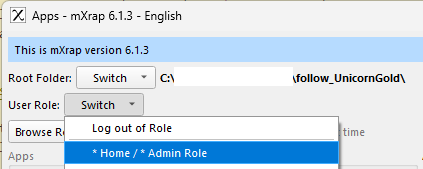
- Clique em Switch ao lado de 'User Role'
- Selecione Admin Role
Etapa 5: Acessar Aplicações
Agora você deve ver todos os aplicativos disponíveis na pasta root. Clique duas vezes em qualquer aplicativo para abri-lo.
Recursos de Treinamento
Solução de Problemas
- Problemas de Login: Entre em contato com o suporte para assistência com credenciais
- Problemas de Download: Certifique-se de ter conexão de internet estável e espaço em disco suficiente
- Conflitos de Sincronização: Evite pastas de armazenamento em nuvem (SharePoint, OneDrive, etc.)
- Conflitos de Versão: Sempre confirme as atualizações quando solicitado