Patches
Aplicando um Patch
Quando atualizamos sua raiz, adicionamos um novo aplicativo ou corrigimos um problema, enviamos um "patch". Esses patches fazem sua configuração existente funcionar com os novos recursos e correções. Você precisará aplicar o patch no mXsync.
Abrir mXsync
mXsync terá sido instalado junto com mXrap. O instalador terá criado um item do Menu Iniciar chamado "mXsync". Abra-o e verifique se você está conectado. Se você estiver conectado, verá seu nome de usuário no topo do programa. Se você não estiver conectado, vá para User -> Login e digite seu nome de usuário e senha. Se você não souber seu nome de usuário e senha do mXsync, entre em contato com o suporte.
Visualizar sua raiz
Se você puder ver sua pasta raiz no painel esquerdo, pule para a próxima etapa.
Se não, clique em Projects -> Add an Existing Project Folder to list, depois navegue até o local da pasta raiz do site. A pasta raiz agora deve aparecer na lista à esquerda.
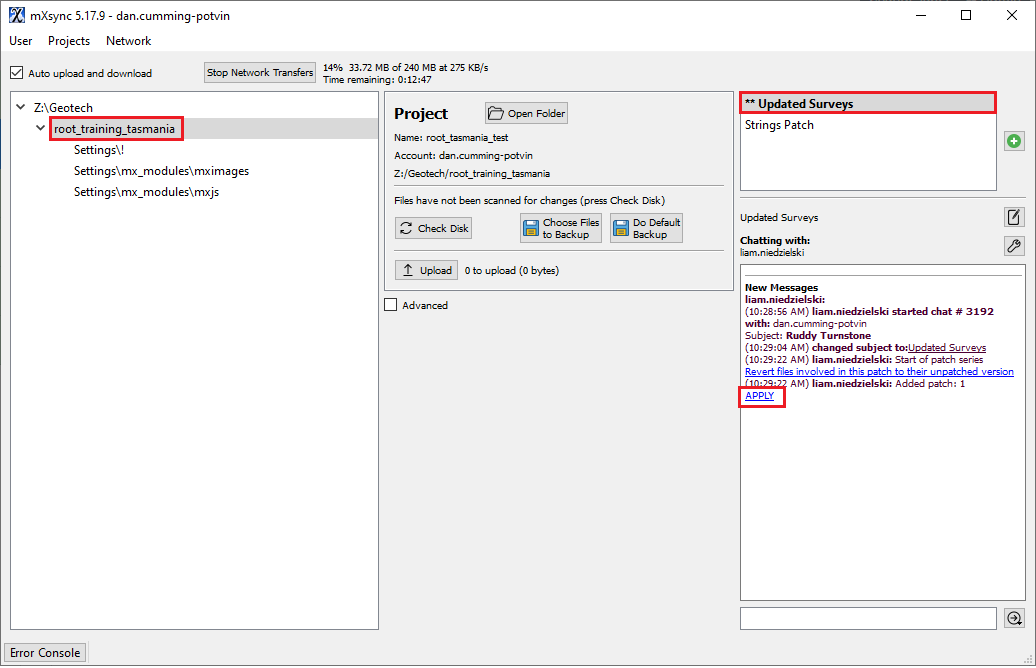
Clique em sua pasta raiz e procure à direita pelo chat apropriado (o membro da equipe mXrap que o informou sobre o patch deve ter dito o nome do chat). Clique no nome do chat e você deverá ver algum texto abaixo. Clique no último link do botão APPLY azul.
Verificar conflitos
A janela 'mXsync Apply Patch' deve aparecer. Altere o Filtro no canto superior direito para Conflicts.
Todos os arquivos em conflito serão listados na janela no centro.
Se não houver arquivos em conflito, pressione o botão 'Apply Patch to Selected'. mXsync extrairá os novos arquivos.
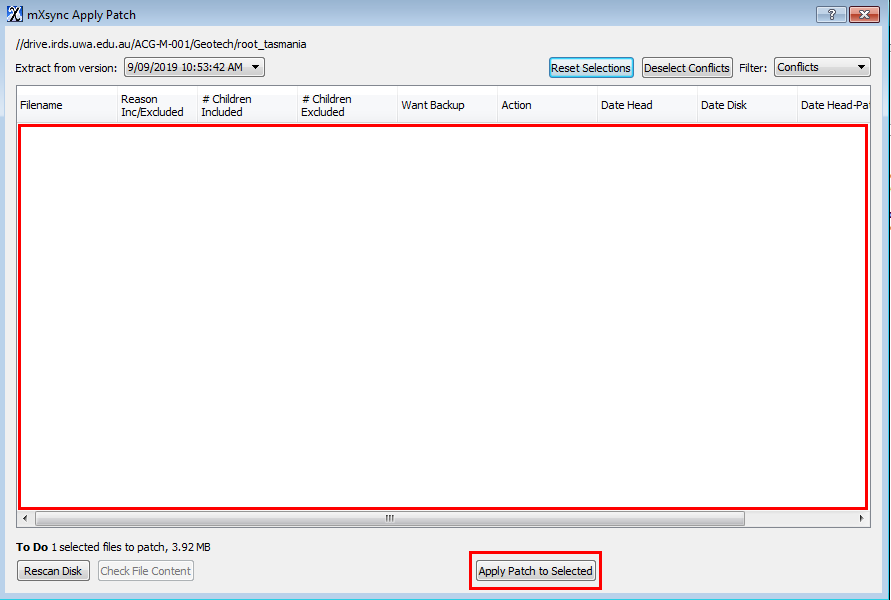
Quando estiver concluído, você receberá uma mensagem Patch complete. Agora você pode fechar essas janelas e fechar mXsync.
Testar o patch
Abra mXrap e teste se o patch está tendo o efeito desejado.
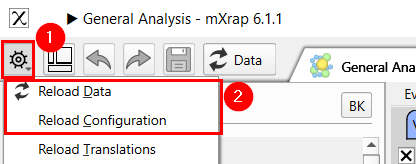
Se mXrap já estiver aberto, você pode precisar recarregar seus aplicativos (Configuration e Data).
Se tudo estiver funcionando, nenhuma ação adicional é necessária. Se algo estiver quebrado, faça um backup padrão e envie um email para com uma captura de tela do problema.